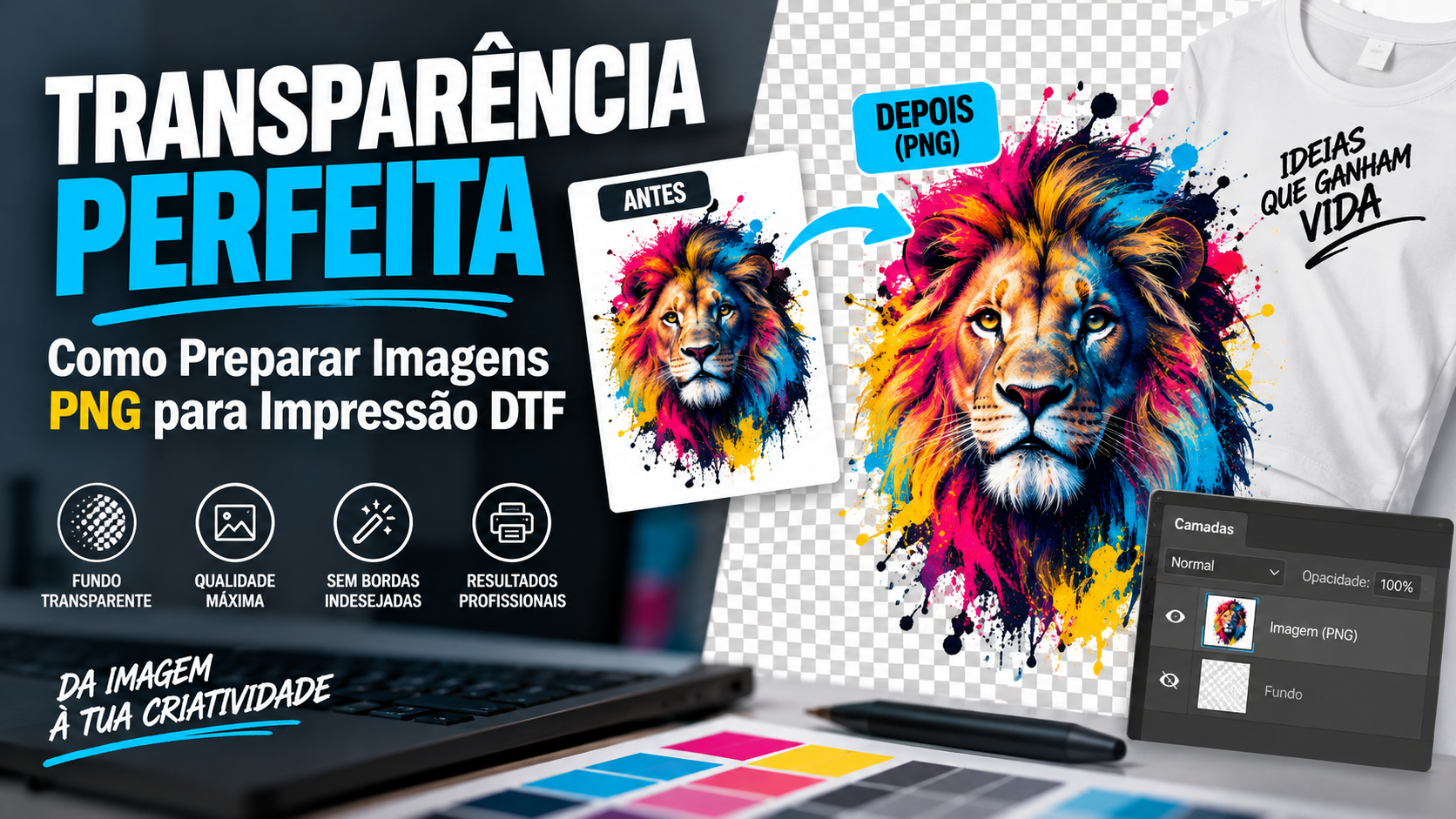
Uno de los errores más comunes —y más fáciles de evitar— en la preparación de archivos para impresión DTF es el famoso «rectángulo blanco» alrededor del diseño. Si alguna vez ha recibido un estampado con una mancha o fondo no deseado donde debería estar solo su dibujo, el problema reside casi siempre en la transparencia del archivo. En este artículo explicamos cómo garantizar que su PNG salga de Photoshop listo para imprimir, sin sorpresas.
Por qué la transparencia es tan importante en DTF
A diferencia de la impresión tradicional en papel, el DTF transfiere únicamente la tinta al tejido; todo lo que no forma parte de su diseño debe ser completamente transparente, y no solo blanco. Si el fondo de su imagen es blanco «sólido» en lugar de transparente, la impresora aplicará tinta blanca en esa área, lo que dará como resultado una mancha visible sobre la camiseta o prenda final, especialmente en tejidos oscuros.
Por ello, el formato de archivo adecuado —y la preparación correcta de dicho archivo— marcan la diferencia entre un estampado profesional y uno con bordes mal definidos.
Paso a paso: eliminar el fondo blanco en Photoshop
1. Desbloquee la capa Si su imagen tiene una capa «Background» (bloqueada, con el icono de candado), haga doble clic sobre ella en el panel Capas (Layers) y confirme. Esto la transformará en una capa normal, capaz de admitir transparencias.
2. Seleccione el blanco con Gama de colores (Color Range) Vaya a Selección > Gama de colores, elija Colores muestreados y haga clic con el cuentagotas en una zona blanca de la imagen. Ajuste la Tolerancia (Fuzziness) hasta captar todos los tonos cercanos al blanco, sin tocar el resto de colores del diseño. La documentación oficial de Adobe sobre Gama de colores explica detalladamente cada opción de esta herramienta, incluidos los Cúmulos de color locales, que ayudan a ajustar selecciones más complejas.
3. Aplique como máscara de capa En lugar de borrar los píxeles directamente, haga clic en el icono Añadir máscara de capa en el panel Capas. Esto oculta el blanco seleccionado sin eliminarlo de forma permanente; siempre puede volver atrás y realizar ajustes.
4. Perfeccione los bordes Aumente el zoom en los bordes del diseño y, con un pincel negro pequeño, pinte sobre la máscara para ocultar cualquier resto blanco o halo. Use el blanco para recuperar áreas que haya ocultado por error.
5. Exporte siempre en PNG Vaya a Archivo > Exportar > Exportar como y elija PNG. Nunca exporte en JPG; este formato no admite transparencias y rellenará automáticamente las áreas vacías con blanco sólido, anulando todo el trabajo anterior.
Errores comunes que debe evitar
- Confundir «blanco» con «transparente»: incluso después de borrar el fondo, compruebe siempre en el lienzo cuadriculado de Photoshop si el área está realmente vacía y no simplemente pintada de blanco.
- Exportar en JPG por costumbre: es el error más frecuente y el más fácil de corregir; confirme siempre el formato antes de enviar el archivo.
- Ignorar halos residuales: las sombras suaves o el suavizado (anti-aliasing) en los bordes del diseño pueden dejar una «aureola» blanquecina casi imperceptible en pantalla, pero muy visible una vez impresa. Siempre merece la pena ampliar la imagen al 100-200 % y revisar los bordes antes de finalizar.
- Resolución insuficiente: una imagen con pocos píxeles mostrará bordes dentados en la máscara de transparencia. Trabaje siempre con la resolución final deseada para la impresión, no con una versión reducida para previsualización.
Antes de enviar a impresión
Tras confirmar que la transparencia es correcta, realice una última comprobación: aumente el zoom, revise las esquinas y contornos del diseño, y confirme que no queda ninguna zona blanquecina en los márgenes. Un PNG bien preparado es la diferencia entre un estampado DTF limpio y profesional y uno con defectos visibles nada más salir de la prensa.
Si su archivo ya está listo con la transparencia correcta, puede encargar su DTF por metros directamente en nuestro sitio web y proceder a la impresión.