Si ya ha echado un vistazo a los estampados más interesantes que están apareciendo en camisetas, sudaderas con capucha y merchandising, es probable que se haya fijado en un detalle: pequeños puntos que, a distancia, forman sombras y texturas — el famoso efecto halftone (medios tonos). Este estilo, que nació de la impresión offset tradicional, ha vuelto con fuerza y hoy es una de las técnicas más solicitadas para transfers DTF (Direct to Film).
En este artículo, le mostramos cómo crear este efecto en Photoshop y, lo que es más importante, cómo prepararlo correctamente para que su impresión DTF salga nítida, sin manchas y con el acabado profesional que el cliente espera. Si ya tiene el archivo listo y quiere pasar directamente a la impresión, puede encargar su DTF por metros y enviarnos el diseño en cuanto esté finalizado.
¿Qué es el efecto Halftone?
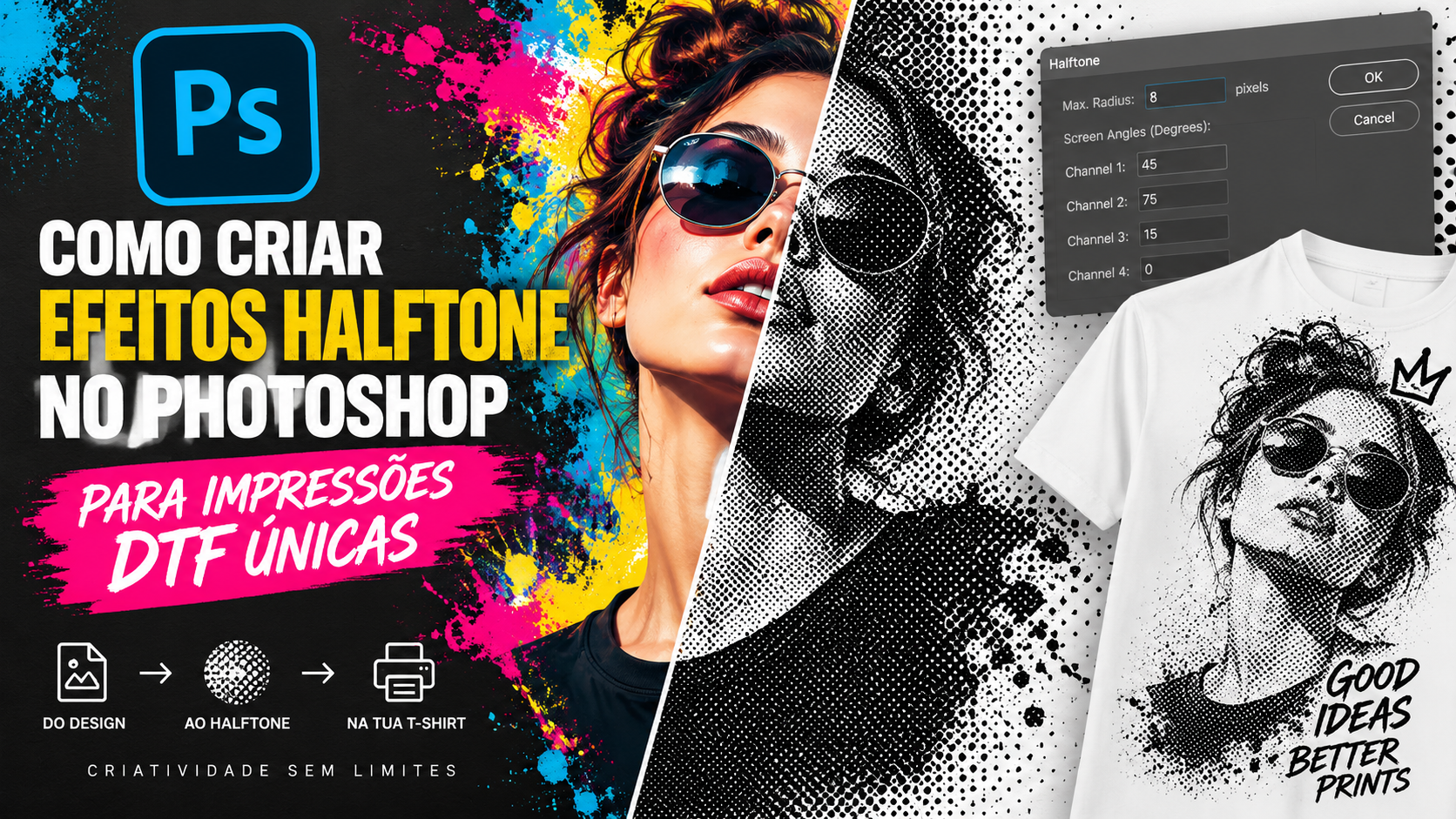
El halftone es una técnica que simula tonos de gris (o gradaciones de color) usando solo puntos de tamaños y espaciados variables. Donde la imagen original es más oscura, los puntos son más grandes y están más juntos; donde es más clara, los puntos son pequeños y están más separados. El resultado es un efecto gráfico, casi retro, muy popular en el diseño de streetwear, portadas de discos y estampados alternativos.
Para el DTF, este efecto tiene una ventaja extra: reduce la cantidad de tinta necesaria en las zonas de sombra, lo que puede ayudar a la durabilidad y a la textura final del estampado sobre el tejido.
Paso a paso: crear el efecto en Photoshop
1. Prepare la imagen base Elija una imagen con buen contraste — los retratos, animales u objetos con formas bien definidas suelen funcionar mejor que fotos muy planas. Si es necesario, ajuste los niveles en Image > Adjustments > Levels antes de continuar.
2. Convierta a escala de grises Vaya a Image > Mode > Grayscale. El método clásico de halftone (vía Bitmap) solo funciona sobre imágenes en blanco y negro.
3. Convierta a Bitmap con pantalla de halftone En Image > Mode > Bitmap, defina la resolución de salida (300–600 píxeles/pulgada suele dar buenos resultados para impresión) y elija Halftone Screen en el método. Ajuste la frecuencia (líneas por pulgada — valores entre 20 y 45 dan un efecto bien visible), el ángulo (45º es el estándar) y la forma de los puntos (Round es la opción clásica). Para más detalles sobre cada opción de este cuadro de diálogo, la documentación oficial de Adobe sobre el modo Bitmap explica bien cada método de conversión disponible.
4. Confirme y revise el resultado Una vez aplicado, el efecto queda “grabado” en los píxeles de la imagen. Si necesita volver a trabajar con color, convierta de nuevo a RGB en Image > Mode > RGB Color — los puntos se mantienen, solo que ahora puede añadir color por encima.
Alternativa más rápida: si quiere mantener la imagen en color desde el inicio, use directamente Filter > Pixelate > Color Halftone, definiendo el radio máximo de los puntos y los ángulos para cada canal. Es un proceso más rápido, pero con menos control que el método vía Bitmap.
Preparar el archivo para impresión DTF
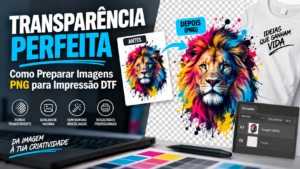
Tener el efecto visual listo es solo la mitad del trabajo. Para que el estampado salga limpio en la impresora DTF, es esencial eliminar cualquier fondo blanco y exportar con transparencia real:
- Use Select > Color Range para seleccionar el blanco de la imagen, ajustando el Fuzziness hasta captar todos los tonos cercanos al blanco sin afectar al diseño (consulte la guía oficial de Adobe sobre Color Range si quiere explorar todas las opciones de esta herramienta).
- Aplique la selección como máscara de capa (en lugar de borrar píxeles directamente), lo que le permite corregir bordes y halos más adelante con un pincel negro o blanco.
- Exporte siempre en PNG — nunca en JPG, que no admite transparencia — para garantizar que solo se imprima en la película DTF la tinta de su diseño, sin rectángulos ni halos blancos indeseados.
Por qué este efecto halftone funciona tan bien en DTF
El efecto halftone aprovecha una de las grandes ventajas de la tecnología DTF: la capacidad de imprimir detalles finos con buena definición sobre prácticamente cualquier tipo de tejido. Combinado con una buena eliminación de fondo y una exportación correcta, el resultado es un estampado con textura, profundidad y un acabado gráfico que destaca frente a las impresiones planas tradicionales.
Si está preparando un diseño para imprimir con nosotros, pruebe esta técnica en su próximo archivo — y no dude en contactar con nuestro equipo si tiene dudas sobre resolución, tamaño de archivo o modo de color antes de enviarlo a impresión. En cuanto su archivo esté listo, puede encargar su DTF por metros directamente en nuestro sitio web.